Dokunmatik Monitörler Masaüstü Kullanıma Uygun mu?
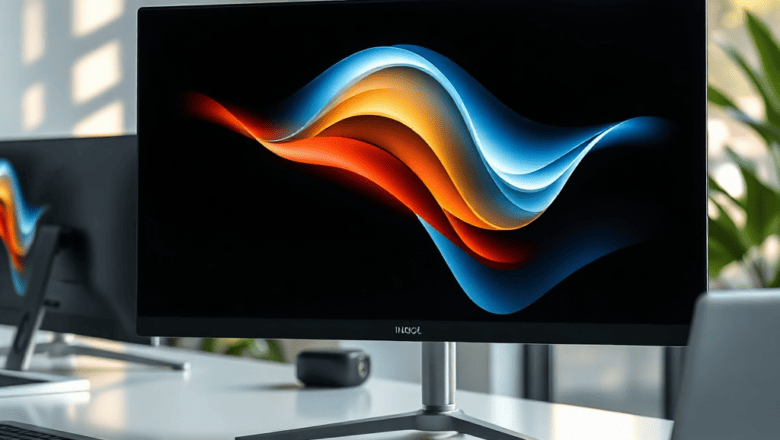
Dokunmatik monitörlerin son yıllarda yaygınlaşması, ofis ortamlarından yaratıcı stüdyolara kadar pek çok alanı dönüştürdü. Geleneksel fare ve klavye kombinasyonları yerine, ekranda doğrudan dokunarak etkileşim kurma imkanı, verimliliği ve kullanıcı deneyimini yeniden tanımlıyor. Ancak, masaüstü kullanıcıları için bu teknoloji ne kadar uygundur? Bu sorunun cevabı, ekran tipine, çözünürlüğe, kullanım senaryosuna ve ergonomik faktörlere bağlı olarak değişiyor.
Masaüstü ortamında dokunmatik monitör kullanmanın temel avantajları arasında hızlı erişim, çoklu görev yönetimi ve mobil cihaz benzeri sezgisel kontrol bulunuyor. Öte yandan, uzun süreli kullanımda el ve bilek yorgunluğu, ekran parlaklığı ve kontrast sorunları gibi zorluklar da göz önünde bulundurulmalı. Teknolojinin gelişmesiyle birlikte, dokunmatik ekranlar daha ince, daha dayanıklı ve enerji verimliliği yüksek hale geldi. Bu makale, dokunmatik monitörlerin masaüstü kullanımına uygunluğunu derinlemesine inceleyerek, tarihsel gelişim, uzman görüşleri ve pratik uygulamalarla destekliyor.
Temel Kavramlar ve Tanımlar
Dokunmatik monitör, ekranda birden fazla noktaya aynı anda dokunmayı destekleyen (çoklu dokunma) sensör teknolojileriyle donatılmış bir ekran cihazıdır. Bu sensörler kapasitif (elektriksel alan değişikliği) veya rezistif (sıcaklık ve basınç) olabilir. Kapasitif ekranda, insan parmağı ile oluşturulan elektriksel alanın değişimi algılanır; rezistif ekranda ise iki ince katman arasındaki basınç farkı kaydedilir. Dokunmatik monitörler, genellikle IPS (In-Plane Switching) panel teknolojisiyle yüksek renk doğruluğu ve geniş görüş açısı sunar, bu da özellikle grafik tasarımcılar ve video düzenleyicileri için kritik bir özelliktir.
Masaüstü kullanım bağlamında, dokunmatik monitörün boyutu, çözünürlüğü, yan panel bağlantıları ve ek özellikleri (örneğin, 3D yakma, renk kalibrasyonu) önemli rol oynar. Çözünürlük, ekranın piksel yoğunluğunu belirler; yüksek DPI (dots per inch) değeri, metin ve grafiklerin netliğini artırır. Ayrıca, USB-C, DisplayPort veya HDMI gibi bağlantı portlarının varlığı, cihazın çoklu monitör kurulumlarına entegrasyonunu kolaylaştırır. Dokunmatik ekranlar, aynı zamanda “tıklama” eylemi yerine “kaydırma” ve “büyütme” gibi gestural komutları da destekleyerek kullanıcıların iş akışını hızlandırır.
Tarihsel Gelişim ve Güncel Durum
İlk dokunmatik ekranlar 1960’larda kapasitif sensörler yardımıyla prototip aşamasında bulunuyordu. Ancak, 1980’lerin sonlarında Apple’ın Lisa ve 1991’de Windows 3.1’in “Touch” eklentisiyle birlikte bu teknoloji yaygınlaşmaya başladı. 2000’li yıllarda, 8‑bit touch paneller ve rezistif dokunmatik ekraneler, düşük maliyetli mobil cihazlarda popülerlik kazandı. 2010’lu yıllarda ise kapasitif çoklu dokunma teknolojileri, iPhone 3GS ile birlikte masaüstü ve laptop pazarına girdi.
Bugün, dokunmatik monitörler 27″ ve 32″ gibi büyük boyutlarda, 4K veya 5K çözünürlüklerde, yüksek yenileme hızı (120Hz) ve düşük tepki süresi (5ms) sunabilen modellerle piyasaya sürülüyor. Üreticiler, hem profesyonel hem de ev kullanıcıları için ergonomik standlar, dönme ve eğme özellikleri ekliyor. Örneğin, Samsung’s “Odyssey G9” serisi, 49″ süper geniş ekran ve 240Hz yenileme hızı ile masaüstü oyun deneyimini tamamen değiştiriyor. Bu gelişmeler, dokunmatik monitörlerin masaüstü ortamında daha yaygın ve kabul gören bir seçenek haline gelmesini sağladı.
Pratik Uygulamalar ve Gerçek Hayat Örnekleri
Masaüstü kullanıcıları için dokunmatik monitörlerin en yaygın kullanımı, grafik tasarım ve video düzenleme alanında görülür. Adobe Photoshop ve Premiere Pro gibi yazılımlar, dokunma desteğiyle doğrudan ekranda araçları seçme ve ayarlama olanağı sunar. Örneğin, bir tasarımcı, fırça aracını seçmek için ekranda doğrudan dokunarak, tasarım sürecinde geleneksel fare kullanımının getirdiği “gölgeleme” hissinden kurtulur. Aynı şekilde, video düzenleyiciler, zaman çizelgesini hızlıca kaydırarak kesme ve geçiş efektlerini somut bir şekilde yönetir.
Ofis ortamında, dokunmatik ekranlar toplantı odalarında interaktif beyaz tahtalar olarak kullanılabilir. Katılımcılar, doğrudan ekranda not alır, sunumları düzenler ve gerçek zamanlı geri bildirim verir. Bu, ekip içi iletişimi güçlendirir ve toplantı verimliliğini artırır. Ayrıca, dokunmatik monitörler, evde çalışan freelancerlar için de ideal bir çözüm sunar; çünkü tek bir cihaz üzerinden hem çalışma hem de medya tüketimi yapılabilir, bu da masa düzenini sadeleştirir.
Masaüstü kullanım senaryolarında dokunmatik monitörlerin performansı, ekranın parlaklığı ve kontrast oranına bağlıdır. Özellikle uzun süreli kullanımda, ekranın ışık dağılımı göz yorgunluğuna yol açabilir. Bu nedenle, “eyni parlaklık” ve “eyni renk sıcaklığı” ayarları, profesyonel renk kalibrasyon kitiyle birlikte kullanıldığında, görsel konfor artırılır. Örneğin, X-Rite’s ColorChecker Display, renk doğruluğunu %99’a kadar yükselterek, renk hassasiyetine ihtiyaç duyan tasarımcılar için vazgeçilmezdir.
Uzman Önerileri ve İpuçları
– Ekran Boyutunu ve Çözünürlüğü Seçin: 27″ ve 32″ boyutlar, orta ölçekli masaüstü ortamları için ideal, 4K çözünürlük ise netlik ve ayrıntı gerektiren işler için tercih edilir.
– Kapasitif Dokunma Tercih Edin: Çoklu dokunma ve hassasiyet gerektiren uygulamalarda kapasitif paneller, rezistif panellerden çok daha iyi performans gösterir.
– Ergonomik Stand Kullanımı: Ekranı göz seviyesine getirmek, yorgunluğu azaltır. Dönme ve eğme özellikleri, uzun oturumlarda konfor sağlar.
– Göz Koruma Özellikleri: Göz yorgunluğunu önlemek için “Blue Light” filtreleri ve “Flicker-Free” ekranlar tercih edilmelidir.
– Kalibrasyon Kiti Edinin: Renk doğruluğunu korumak için profesyonel kalibrasyon cihazları kullanılmalıdır.
– Yüksek Yenileme Hızı Düşünün: Oyun veya hızlı video düzenleme için 120Hz ve üzeri yenileme hızı önerilir.
– USB-C veya DisplayPort Bağlantılarını Kullanın: Çoklu monitör kurulumlarında veri aktarım hızı ve güç teslimatı için USB‑C veya DisplayPort tercih edilebilir.
– Nem Düzeyi Kontrolü: Dokunmatik ekranlar, nemli ortamlarda hatalı tepki verebilir; ortam sıcaklığı ve nem kontrolü önemlidir.
– Çoklu Dokunma Eğitimi: Çalışanlar için dokunmatik eğitim oturumları düzenleyerek, kullanım hatalarını azaltın.
– Doğru Parlaklık Seçimi: 250 cd/m² ile 400 cd/m² arasında bir parlaklık seviyesini hedefleyin; yüksek parlaklık, parlak ortamda kullanırken düşük parlaklık ise göz yorgunluğunu azaltır.
Sıkça Sorulan Sorular
Dokunmatik monitörler uzun süreli kullanımda bilek ağrısına yol açar mı?
Evet, ancak ergonomik stand ve uygun ekran yüksekliği ile bu risk azaltılabilir.
Kapasitif ve rezistif ekranlar arasında fark nedir?
Kapasitif ekranlar, parmakla temas ettiğinde elektriksel değişikliği algılayarak çoklu dokunma destekler; rezistif ekranlar ise iki katman arasındaki basınç farkını algılar.
Dokunmatik monitörler oyun deneyimini nasıl etkiler?
Yüksek yenileme hızı (120Hz) ve düşük tepki süresi (5ms) sayesinde, oyunlarda gecikme azalır ve akıcı bir deneyim sunar.
Dokunmatik ekranlar renk kalibrasyonu yapabilir mi?
Evet, profesyonel kalibrasyon cihazları ile ekranın renk profili ayarlanabilir, bu da renk doğruluğunu artırır.
Dokunmatik monitörler masaüstü ortamında gerçek bir fare yerine geçebilir mi?
Çoklu dokunma ve gestural komutlar sayesinde, basit iş akışları için fare yerine kullanılabilir, ancak karmaşık görevlerde hala fare ve klavye tercih edilebilir.
Sonuç
Dokunmatik monitörler, masaüstü kullanımında hem verimlilik hem de kullanıcı deneyimini önemli ölçüde artıran bir teknoloji haline geldi. Doğru boyut, çözünürlük, kapasitif sensör ve ergonomik destek ile, uzun süreli kullanımda bilek ağrısı, göz yorgunluğu gibi sorunlar minimize edilebilir. Tasarımcılar, video düzenleyiciler, ofis çalışanları ve ev kullanıcıları için dokunmatik ekranlar, doğrudan etkileşim ve hızlı erişim imkanı sunarak iş akışlarını hızlandırır. Doğru seçim ve yapılandırma ile, masaüstü ortamında dokunmatik monitörler, geleneksel fare ve klavye kombinasyonuna göre daha üstün bir deneyim sağlayabilir.